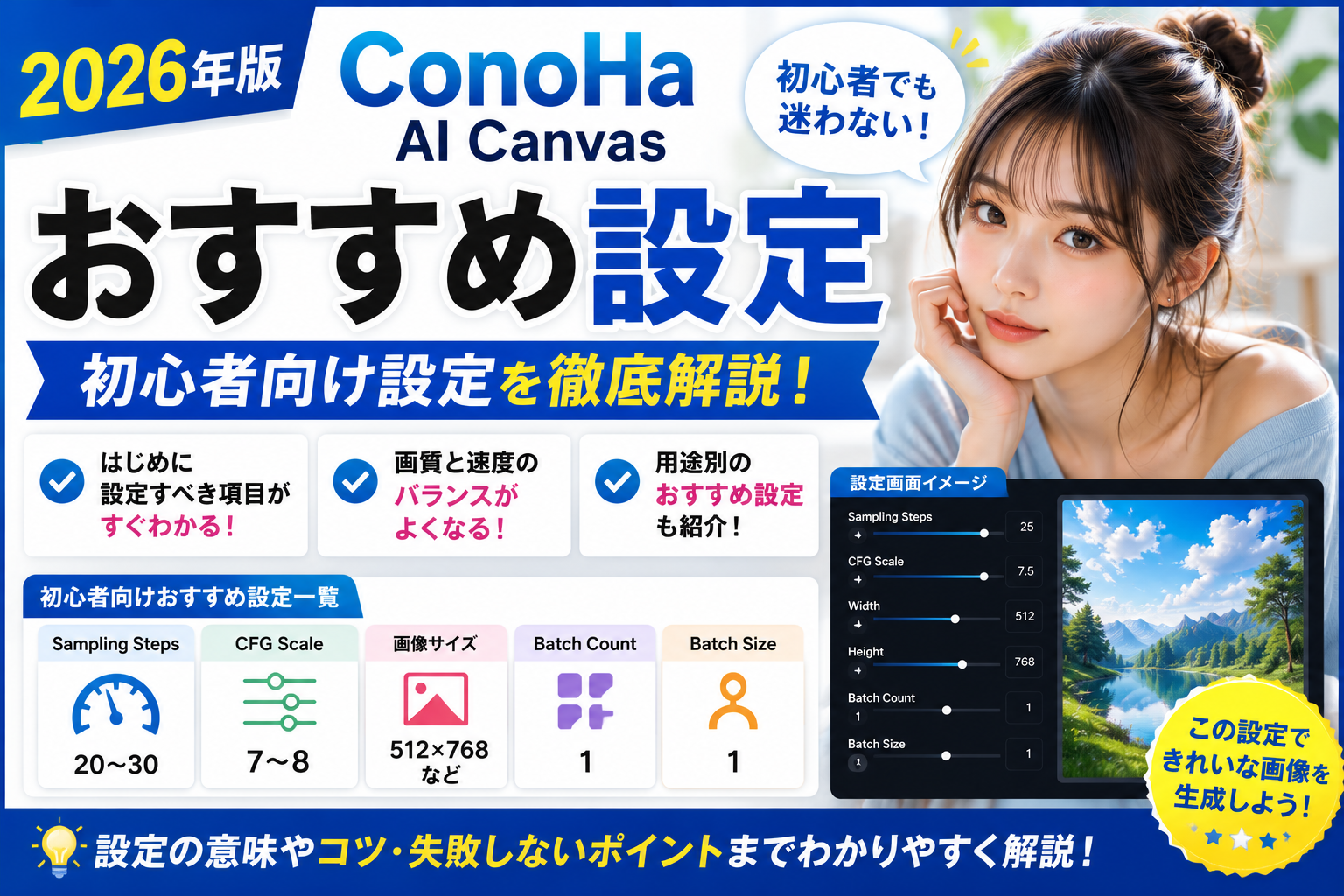
【2026年版】ConoHa AI Canvasのおすすめ設定|初心者向け設定を徹底解説
「ConoHa AI Canvasを始めたけれど、設定項目が多くて何を選べばいいのか分からない…」
「初心者でも簡単にきれいな画像を作れる設定を知りたい!」
そんな方のために、本記事ではConoHa AI Canvasで最初に設定しておきたい項目や、おすすめ設定を初心者向けにわかりやすく解説します。
最初から細かい設定を覚える必要はありません。基本設定だけでも十分に高品質な画像を生成できます。
この記事で分かること
- 初心者におすすめの設定
- 変更した方がいい項目
- 画像をきれいにするコツ
- 生成速度とのバランス
- 失敗しない設定例

初心者におすすめの設定一覧
まずは次の設定から始めるのがおすすめです。
| 設定項目 | おすすめ |
|---|---|
| Sampling Steps | 20〜30 |
| CFG Scale | 7〜8 |
| 画像サイズ | 512×768 または 768×512 |
| Batch Count | 1 |
| Batch Size | 1 |
この設定なら、画質と生成速度のバランスが良く、初めてでも扱いやすいでしょう。
各設定項目のおすすめ値を解説
ConoHa AI Canvasにはさまざまな設定がありますが、初心者のうちはすべてを覚える必要はありません。
まずは代表的な項目だけ理解すれば、十分きれいな画像を生成できます。
Sampling Steps(サンプリングステップ)
Sampling Stepsは、画像をどれだけ丁寧に描くかを決める設定です。
おすすめ設定
- 初心者:20〜30
- 高画質重視:30〜40
- 高速生成:15〜20
数値を高くすると画質は向上しやすくなりますが、その分生成時間も長くなります。
CFG Scale
CFG Scaleは、プロンプト(指示文)をどれだけ忠実に反映するかを決める設定です。
おすすめ設定
- 初心者:7〜8
- リアル系:6〜7
- アニメ系:7〜9
極端に高くすると不自然な画像になる場合があるため、最初は7〜8がおすすめです。
画像サイズ(Width・Height)
画像サイズは用途に応じて変更しましょう。
| 用途 | おすすめサイズ |
|---|---|
| 人物イラスト | 512×768 |
| 風景 | 768×512 |
| SNS投稿 | 1024×1024 |
| ブログ用画像 | 768×512 |
初心者向けおすすめ設定3パターン
① アニメイラスト向け
- Sampling Steps:25
- CFG Scale:7
- サイズ:512×768
- Batch Count:1
② リアル人物向け
- Sampling Steps:30
- CFG Scale:6.5〜7
- サイズ:768×512
- Batch Count:1
③ ブログ・SNS向け
- Sampling Steps:20
- CFG Scale:7
- サイズ:1024×1024
- Batch Count:1
ポイント
最初から細かく設定を変更するよりも、基本設定で慣れてから少しずつ調整した方が失敗しにくく、おすすめです。
初心者がやりがちな失敗
ConoHa AI Canvasを始めたばかりの方が陥りやすい失敗をまとめました。
| 失敗例 | 対策 |
|---|---|
| Sampling Stepsを高くしすぎる | 20〜30程度から試す |
| CFG Scaleを上げすぎる | 7〜8を目安に調整する |
| 最初から複雑なプロンプトを書く | 短いプロンプトから試す |
| 一度に大量生成する | Batch Countは1がおすすめ |
よくある質問(FAQ)
Q. 初心者はどの設定から始めればいいですか?
Sampling Stepsを20〜30、CFG Scaleを7〜8に設定し、Batch Countを1にするとバランスよく画像を生成できます。
Q. 高画質にしたい場合は?
Sampling Stepsを30〜40程度に上げる方法があります。ただし、生成時間も長くなるため、用途に応じて調整しましょう。
Q. 設定を毎回変更する必要はありますか?
いいえ。慣れるまでは同じ設定を使い続け、プロンプトだけを変更する方が違いを理解しやすくなります。
まとめ
ConoHa AI Canvasは、最初から細かい設定を覚えなくても十分に高品質な画像を生成できます。
初心者であれば、Sampling Stepsを20〜30、CFG Scaleを7〜8、Batch Countを1に設定するだけでも、バランスの良い画像を作成しやすくなります。
まずは基本設定でAI画像生成に慣れ、用途に合わせて少しずつ設定を調整していきましょう。


コメント