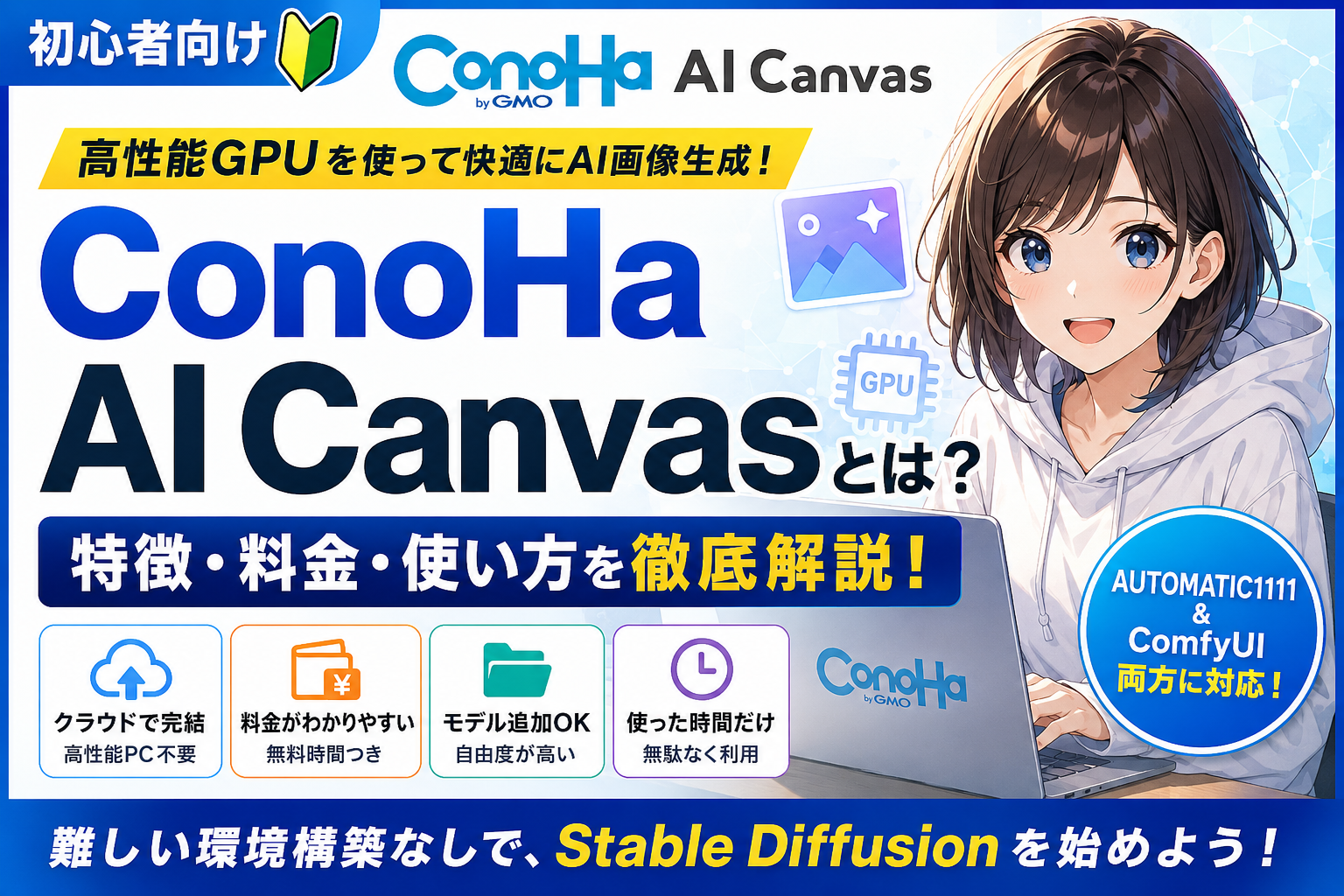
「AI画像を作ってみたいけれど、高性能なパソコンを持っていない」
「Stable Diffusionは設定が難しそうで、自分には使えないかもしれない」
このような悩みを持っている人に注目されているのが、ブラウザから本格的なAI画像生成を始められるConoHa AI Canvasです。
ConoHa AI Canvasでは、クラウド上の高性能GPUを利用できるため、高価なパソコンを用意したり、複雑な環境構築をしたりする必要がありません。
普段使っているパソコンからアクセスして、Stable Diffusionを使ったAIイラストや写真風画像、ブログ・SNS用素材などを生成できます。
ConoHa AI Canvasで気になるポイント
- 初心者でも簡単に使える?
- 料金は高くない?
- 無料で使える時間はある?
- 画像は何枚まで生成できる?
- 無料のAI画像生成サービスとの違いは?
ただし、ConoHa AI Canvasには、使いやすさや自由度の高さといったメリットがある一方で、毎月の基本料金やWebUI利用時間に応じた料金など、申し込み前に理解しておきたい注意点もあります。
この記事では、ConoHa AI Canvasのメリット・デメリットを中心に、料金の仕組み、おすすめできる人、利用前の注意点まで初心者向けに分かりやすく解説します。
良い部分だけでなく、利用してから後悔しないための弱点も紹介するので、自分に合ったサービスなのか判断する材料にしてください。
この記事で分かること
-
✓
ConoHa AI Canvasの特徴とできること -
✓
利用するメリットとデメリット -
✓
料金プランを選ぶ際のポイント -
✓
おすすめできる人・おすすめしにくい人 -
✓
申し込み前に確認しておきたい注意点
高性能なパソコンがなくても始められる
複雑な環境構築をせず、ブラウザからAI画像生成を始めたい人は、公式サイトで最新の料金やサービス内容を確認してみましょう。

※料金やキャンペーン内容は変更される場合があります
ConoHa AI Canvasとは?ブラウザで使えるAI画像生成サービス
ConoHa AI Canvasは、GMOインターネットグループが提供している、Stable Diffusionをブラウザ上で利用できるAI画像生成サービスです。
一般的にStable Diffusionを自分のパソコンへ導入する場合は、高性能なGPU、十分な保存容量、複雑なインストールや初期設定が必要になります。
しかし、ConoHa AI Canvasでは、画像生成に必要な高性能GPUやシステムがクラウド上に用意されています。
利用者は特別な機材を購入せず、インターネット環境と普段使っているパソコンからアクセスするだけで、AI画像生成を始められます。
ConoHa AI Canvasを使うまでの流れ
料金プランを選んで申し込む
ブラウザからWebUIを起動する
プロンプトを入力して画像を生成する
| サービス名 | ConoHa AI Canvas |
|---|---|
| 主な用途 | AIイラスト・写真風画像・ブログやSNS用素材の生成 |
| 利用方法 | Webブラウザ |
| 対応WebUI | AUTOMATIC1111・ComfyUI |
| 基本料金 | 月額1,100円から |
| 初期費用 | 無料 |
| 必要なもの | インターネット環境・Webブラウザ・パソコン |
初心者はAUTOMATIC1111から始めるのがおすすめ
AUTOMATIC1111は、ボタンや設定項目が画面上に分かりやすく配置されています。初めてStable Diffusionを使う人は、まずAUTOMATIC1111で基本操作に慣れてから、必要に応じて自由度の高いComfyUIへ進むとよいでしょう。

ConoHa AI Canvasを利用する7つのメリット
ConoHa AI Canvasには、高性能なパソコンを持っていない人や、Stable Diffusionの環境構築に不安を感じている人にとって、便利な特徴がそろっています。
主なメリットは、次の7つです。
ConoHa AI Canvasのメリット
- 高性能なパソコンを用意する必要がない
- 複雑なインストールや環境構築が不要
- ブラウザからすぐに画像生成を始められる
- 画像の生成枚数に上限がない
- 好きなモデルやCheckpointを追加できる
- AUTOMATIC1111とComfyUIを選べる
- 日本語のサポートや利用ガイドが用意されている
メリット1.高性能なパソコンを用意する必要がない
ConoHa AI Canvasの大きなメリットは、高性能なGPUを搭載したパソコンを自分で購入しなくても、Stable Diffusionを利用できることです。
Stable Diffusionをローカル環境で快適に動かすためには、一般的な事務作業用パソコンよりも高い処理性能が求められます。
使用するモデルや生成する画像のサイズによっては、GPUの性能やメモリ容量が不足し、画像生成に時間がかかったり、エラーが発生したりすることもあります。
ConoHa AI Canvasでは、画像生成の処理をクラウド上のGPUで行うため、利用者のパソコンに高いGPU性能は必要ありません。
ローカル環境で始める場合
- 高性能なGPU搭載パソコンが必要
- 購入費用が大きくなりやすい
- 保存容量やメモリも確認が必要
- パソコンの発熱や消費電力も増えやすい
ConoHa AI Canvasの場合
- クラウド上の高性能GPUを利用
- 普段使っているパソコンからアクセス可能
- 高額な機材を最初に購入する必要がない
- パソコンの性能不足による挫折を避けやすい
初期費用を抑えて試しやすい
AI画像生成のためだけに高額なパソコンを購入するのが不安な人でも、月額制のクラウドサービスなら比較的始めやすいのが魅力です。
メリット2.複雑なインストールや環境構築が不要
Stable Diffusionを自分のパソコンに導入する場合、必要なソフトのインストールや各種設定を行う必要があります。
パソコン操作に慣れていない人にとっては、専門用語が多く、導入の途中でエラーが発生すると、画像を1枚も作れないまま挫折してしまうこともあるでしょう。
ConoHa AI Canvasは、申し込み後に必要な環境が自動で用意されるため、利用者が一から環境を構築する必要がありません。
自分で環境構築する場合に必要になりやすい作業
- 必要なプログラムやツールのインストール
- GPUに対応したドライバーの確認
- Stable Diffusion WebUIの導入
- 保存先や起動設定の調整
- エラーが発生した場合の原因調査
ConoHa AI Canvasなら、こうした準備を大幅に減らし、画像生成そのものに集中できます。
特に、プログラミングやパソコンの設定が苦手な初心者には、大きなメリットです。
メリット3.ブラウザからすぐに画像生成を始められる
ConoHa AI Canvasは、Webブラウザ上からStable DiffusionのWebUIを起動して利用します。
専用の高性能パソコンを設置する必要がなく、インターネット環境があれば、普段使用しているパソコンからアクセスできます。
画像生成を始めるまでの3ステップ
ConoHa AI Canvasにログイン
コントロールパネルを開きます。
WebUIを起動
AUTOMATIC1111またはComfyUIを選びます。
プロンプトを入力
作りたい画像の内容を入力して生成します。
環境構築に時間をかけず、申し込み後すぐにAI画像生成を試したい人に適しています。
メリット4.画像の生成枚数に上限がない
一般的なAI画像生成サービスの中には、毎月利用できるクレジット数や生成枚数が決められているものがあります。
上限へ到達すると、翌月まで待つか、追加クレジットを購入しなければならない場合もあります。
ConoHa AI Canvasでは、生成枚数そのものに上限が設けられていないため、納得できる画像が完成するまで何度も試行錯誤できます。
生成枚数を気にせず試しやすい
プロンプト、画像サイズ、モデル、サンプリング方法などの設定を少しずつ変更しながら、好みの画像に近づけられます。
AI画像生成では、最初の1回で理想の画像が完成するとは限りません。
人物の表情や手の形、背景、構図などを調整するために、何度も生成を繰り返すことがあります。
そのため、生成枚数の上限を気にせず試せることは、画像の完成度を高めたい人にとって大きな利点です。
利用時間には注意
画像の生成枚数には上限がありませんが、WebUIの起動時間には料金が発生します。使用しないときはWebUIを停止し、無駄な利用時間を増やさないようにしましょう。
難しい環境構築なしでStable Diffusionを始められる
高性能なパソコンを購入する前に、ブラウザで使えるConoHa AI Canvasの料金や利用条件を確認してみましょう。
※最新の料金やサービス内容は公式サイトで確認してください
メリット5.好きなモデルやCheckpointを追加できる
ConoHa AI Canvasでは、任意のCheckpointを追加して、画像の雰囲気や作風を変更できます。
Checkpointとは、AIが画像を生成するときに使用する学習済みモデルのことです。
使用するCheckpointによって、アニメ風、イラスト風、写真風、リアル系など、生成される画像の特徴が大きく変わります。
| モデルの方向性 | 生成しやすい画像 |
|---|---|
| アニメ・イラスト系 | キャラクター、立ち絵、ゲーム風イラスト |
| 写真・リアル系 | 人物写真風、風景、商品イメージ |
| デザイン・背景系 | ブログ素材、背景、コンセプトアート |
用意されたモデルだけを使うサービスと比べて、自分の目的や好みに合わせてカスタマイズしやすいのが特徴です。
モデルの利用条件を確認しよう
外部からモデルを追加するときは、配布元の利用規約やライセンスを必ず確認してください。商用利用、画像の販売、クレジット表記などの条件はモデルごとに異なります。
メリット6.AUTOMATIC1111とComfyUIを選べる
ConoHa AI Canvasでは、Stable Diffusionを操作するためのWebUIとして、AUTOMATIC1111とComfyUIを利用できます。
それぞれ操作方法や得意な使い方が異なるため、自分の経験や目的に合わせて選べます。
| 比較項目 | AUTOMATIC1111 | ComfyUI |
|---|---|---|
| 操作方法 | 画面上の項目を設定 | ノードをつないで設定 |
| 分かりやすさ | 初心者でも比較的分かりやすい | 慣れるまで学習が必要 |
| 自由度 | 高い | 非常に高い |
| おすすめな人 | 初めてStable Diffusionを使う人 | 複雑な生成工程を組みたい人 |
初心者はAUTOMATIC1111がおすすめ
最初はAUTOMATIC1111で画像生成の基本を覚え、より細かな処理や複雑なワークフローが必要になったらComfyUIを試すと、無理なくステップアップできます。
メリット7.日本語のサポートや利用ガイドが用意されている
海外のクラウドサービスやオープンソースのツールは、トラブルが起きたときに日本語の情報を見つけにくい場合があります。
ConoHa AI Canvasは国内事業者が提供しており、日本語の利用ガイドや問い合わせ窓口が用意されています。
初めてStable Diffusionを利用する人にとって、操作方法や契約内容を日本語で確認できることは安心材料になります。
日本語サポートが役立つ場面
- WebUIの起動方法が分からない
- モデルの追加方法を確認したい
- 料金や利用時間の仕組みを確認したい
- 契約内容を変更したい
- エラーが発生して操作できない
すべての画像生成方法を個別に教えてもらえるわけではありませんが、サービスの利用方法を日本語で調べられる点は、初心者にとって心強いでしょう。
ConoHa AI Canvasを利用する5つのデメリット
ConoHa AI Canvasは、環境構築の手間を減らしてStable Diffusionを始められる便利なサービスです。
しかし、誰にでも最適とは限りません。
申し込んでから「思っていた使い方と違った」と後悔しないために、次のデメリットも確認しておきましょう。
ConoHa AI Canvasのデメリット
- 毎月の基本料金がかかる
- 無料時間を超えると追加料金が発生する
- WebUIを停止し忘れると料金が増える
- スマートフォンだけでは本格的に操作しにくい
- 利用するモデルの規約を自分で確認する必要がある
デメリット1.毎月の基本料金がかかる
ConoHa AI Canvasは、完全無料で使い続けられるAI画像生成サービスではありません。
利用するには毎月の基本料金が必要になるため、画像をほとんど生成しなかった月でも、契約中は料金が発生します。
無料の画像生成AIを少し試してみたいだけの人にとっては、月額料金が負担に感じられる可能性があります。
料金を払う価値を感じやすい人
- 毎月ある程度の画像を生成する人
- Stable Diffusionを継続的に使いたい人
- 好きなモデルを追加して使いたい人
- ブログや副業などで画像を活用したい人
割高に感じやすい人
- 月に数枚しか画像を作らない人
- 一度だけAI画像生成を試したい人
- 決まったテンプレート画像だけ作れればよい人
- できるだけ完全無料で利用したい人
利用頻度を考えてから申し込もう
月に何回くらい画像を生成するのか、ブログやSNSで継続的に使う予定があるのかを考えてから契約すると、料金を無駄にしにくくなります。
デメリット2.無料時間を超えると追加料金が発生する
ConoHa AI Canvasの料金は、毎月の基本料金だけを支払えば、WebUIを無制限に起動できる仕組みではありません。
契約するプランごとにWebUIの無料利用時間が設定されており、その時間を超えて利用すると追加料金が発生します。
画像の生成枚数には上限がなくても、WebUIを起動している時間には注意が必要です。
利用料金のイメージ
毎月の基本料金
契約しているプランの月額料金
超過分のWebUI利用料金
プランの無料時間を超えて利用した場合に発生
その月に支払う料金
利用時間が長くなりやすい人は、安いプランを選ぶよりも、無料時間が多いプランを選んだ方が結果的に安くなる場合があります。
最安プランだけで決めない
月額料金だけで判断せず、毎月どのくらいWebUIを起動するのかを考えて、自分の利用時間に合ったプランを選びましょう。
デメリット3.WebUIを停止し忘れると料金が増える
ConoHa AI Canvasでは、WebUIを起動してから停止するまでの時間が利用時間として計算されます。
画像を生成していない状態でも、WebUIを起動したままにしていると利用時間が増えていきます。
特に注意したいのが、ブラウザの画面やタブを閉じただけでは、WebUIが停止したことにならない点です。
NG:ブラウザを閉じるだけ
画面を閉じても、クラウド上のWebUIが起動したままになり、利用時間が加算される可能性があります。
OK:コントロールパネルから停止
画像生成が終わったら、ConoHaのコントロールパネルに戻り、WebUIを停止しましょう。
重要:使い終わったら必ず停止する
WebUIの停止を忘れると、プランの無料時間を消費し、超過料金が発生する原因になります。
作業終了後は「画像を保存する → WebUIを停止する」までをセットにしましょう。
自動終了時間を設定すると安心
停止忘れが心配な人は、WebUIの自動終了機能を設定しておきましょう。一定時間が経過したときに自動で停止できるため、無駄な利用時間を抑えやすくなります。
デメリット4.スマートフォンだけでは本格的に操作しにくい
ConoHa AI Canvasはブラウザから利用できますが、Stable DiffusionのWebUIには多くの入力欄や設定項目があります。
スマートフォンの小さな画面では、プロンプトの入力、数値の調整、モデルの選択、生成画像の確認などを効率よく行いにくい場合があります。
| 作業内容 | スマートフォン | パソコン |
|---|---|---|
| 短いプロンプトの入力 | 可能 | 快適 |
| 細かな設定の調整 | 操作しにくい | 操作しやすい |
| 複数画像の比較 | 見づらい | 比較しやすい |
| ComfyUIのノード操作 | 難しい | 適している |
簡単な確認や操作はスマートフォンでも可能ですが、画像を何度も生成したり、細かな設定を調整したりする場合はパソコンの利用がおすすめです。
高性能パソコンでなくてもよい
画像生成の処理はクラウド上で行われるため、高性能なゲーミングパソコンは必要ありません。ただし、画面の見やすさや操作性を考えると、一般的なノートパソコンやデスクトップパソコンがあると便利です。
デメリット5.利用するモデルの規約を自分で確認する必要がある
ConoHa AI Canvasでは、外部からCheckpointやLoRAなどを追加して、好みの画像を生成できます。
自由度が高い一方で、追加するモデルの利用規約やライセンスは、自分で確認しなければなりません。
モデルによっては、個人利用は認められていても、商用利用や生成画像の販売が禁止されている場合があります。
モデルを追加する前の確認項目
-
✓
生成画像を商用利用できるか -
✓
生成した画像を販売できるか -
✓
クレジット表記が必要か -
✓
成人向けコンテンツへの利用が認められているか -
✓
モデルの再配布や共有が禁止されていないか
ブログ、SNS、電子書籍、素材販売など、収益目的で画像を使う予定がある人は、特に慎重な確認が必要です。
サービスを契約しただけでは商用利用が保証されない
ConoHa AI Canvasを利用できることと、外部モデルや生成画像を自由に商用利用できることは別です。使用するモデルと素材の条件を必ず確認しましょう。
契約は自動更新|解約手続きも忘れずに
ConoHa AI Canvasの契約は、月ごとに自動更新されます。
利用を終了したい場合は、契約満了日となる月末までに、コントロールパネルから解約予約を行う必要があります。
解約予約をしてもその場ですぐに契約が終了するわけではなく、解約日は手続きを行った月の末日になります。
解約するときの流れ
コントロールパネルへログイン
契約中のAI Canvasを選択します。
月末までに解約予約を行う
自動更新される前に手続きを済ませます。
当月末で契約終了
即時解約ではなく、予約した月の末日に解約されます。
更新後のキャンセルはできない
継続するか迷っている場合は、更新日を事前に確認し、不要になった時点で早めに解約予約を行いましょう。
ConoHa AI Canvasには、利用頻度や画像の保存容量に応じて選べる3つの料金プランがあります。
料金は、毎月固定で発生する基本料金と、無料時間を超えてWebUIを起動した場合に発生するWebUI利用料金の合計です。
毎月の料金の決まり方
プランの基本料金
契約している間は毎月固定で発生
ConoHa AI Canvasを検討している人が最も気になるのが、実際に利用しているユーザーの口コミではないでしょうか。
ここでは、SNSやレビューで多く見られる傾向をもとに、良い口コミ・悪い口コミの両方をまとめました。
口コミを見るときのポイント
使い方や目的によって評価は変わります。AIイラスト制作、ブログ運営、SNS投稿など、自分の利用目的に近い口コミを参考にするのがおすすめです。
良い口コミ・評判
- 面倒な環境構築をしなくていいので、すぐ画像生成を始められた
- 高性能GPUを購入しなくてもStable Diffusionが快適に動く
- CheckpointやLoRAを自由に追加できるので拡張性が高い
- ブラウザだけで利用できるのでパソコンを買い替える必要がなかった
- 初心者でも数分で画像生成できた
良い口コミの傾向
「簡単」「すぐ使える」「GPU不要」という点を評価する声が特に多く見られます。初めてStable Diffusionを触る人ほど満足度が高い傾向があります。
悪い口コミ・評判
- 毎月料金がかかる
- WebUIを停止し忘れると利用時間が増えてしまう
- スマホでは細かい操作が少し大変
- 利用時間を気にしながら使う必要がある
- 無料だけで使い続けることはできない
悪い口コミの多くは料金面
サービスそのものへの不満というより、「毎月料金が必要」「停止を忘れると時間を消費する」といった料金に関する内容が中心です。
口コミ・評判を総合すると…
総合評価
ConoHa AI Canvasは、「面倒な設定なしでStable Diffusionを始めたい人」から特に高い評価を受けています。
一方で、毎月の料金や利用時間の管理は必要になるため、画像をほとんど作らない人には割高に感じる場合があります。
「時間をお金で買うサービス」と考えれば、初心者には十分価値のあるサービスと言えるでしょう。
ConoHa AI Canvasと他サービスを比較
AI画像生成サービスは数多くありますが、それぞれ特徴が異なります。
「どれを選べばいいの?」と迷っている人向けに、代表的なサービスと比較してみました。
| 比較項目 | ConoHa AI Canvas | Midjourney | ChatGPT画像生成 | ローカル環境 |
|---|---|---|---|---|
| 導入の簡単さ | ★★★★★ | ★★★★☆ | ★★★★★ | ★☆☆☆☆ |
| 自由度 | ★★★★★ | ★★★☆☆ | ★★☆☆☆ | ★★★★★ |
| GPU不要 | 〇 | 〇 | 〇 | ✕ |
| Stable Diffusion | ◎ | ✕ | ✕ | ◎ |
| 初心者向け | ★★★★★ | ★★★★☆ | ★★★★★ | ★☆☆☆☆ |
ConoHa AI Canvasがおすすめな理由
比較すると分かる通り、初心者でも本格的なStable Diffusionを利用できることが最大の魅力です。
ローカル環境のように高価なGPUを購入する必要がなく、面倒なインストール作業もありません。
また、Midjourneyのように画像生成専用サービスではなく、自分好みのモデルやLoRAを追加できる自由度も魅力です。
こんな人にはConoHa AI Canvasが最適
- Stable Diffusionを始めたい
- GPU搭載PCを持っていない
- AIイラストを副業やブログで使いたい
- 高性能な画像生成環境を簡単に使いたい
- 自由にモデルを追加して楽しみたい
ConoHa AI Canvasがおすすめな人・おすすめしない人
ConoHa AI Canvasは非常に便利なサービスですが、すべての人に向いているわけではありません。
ここでは、どんな人におすすめなのか、逆におすすめしない人はどんな人なのかを分かりやすく紹介します。
ConoHa AI Canvasがおすすめな人
こんな人には特におすすめ!
- AIイラストを始めてみたい初心者
- Stable Diffusionを簡単に使いたい人
- 高性能GPU搭載パソコンを持っていない人
- ブログ・アフィリエイト・SNSで画像を活用したい人
- LoRAやCheckpointを自由に追加したい人
- 難しい設定なしで画像生成したい人
特に「パソコン設定が苦手だけど、本格的なAI画像生成を使いたい」という人には非常に相性が良いサービスです。
ConoHa AI Canvasをおすすめしない人
こんな人には向かないかも…
- 完全無料だけで使いたい人
- 月に数枚しか画像を作らない人
- 利用時間を管理したくない人
- 画像生成AIを全く利用する予定がない人
- ローカル環境を自分で構築できる上級者
あなたに合うかチェック
| タイプ | おすすめ度 |
|---|---|
| AI画像生成初心者 | ★★★★★ |
| ブログ運営者 | ★★★★★ |
| SNS運用 | ★★★★★ |
| イラスト制作 | ★★★★★ |
| 完全無料で使いたい人 | ★☆☆☆☆ |
結論
ConoHa AI Canvasは、「面倒な設定なしでStable Diffusionを始めたい人」には非常におすすめです。
逆に、完全無料だけで使いたい人にはあまり向いていません。
ブログ・副業・SNSなどでAI画像を継続的に活用するなら、料金以上の価値を感じられるでしょう。
ConoHa AI Canvasに関するよくある質問
最後に、ConoHa AI Canvasを利用する前に気になりやすい疑問を、Q&A形式でまとめました。
申し込み後に後悔しないよう、料金の仕組みや利用環境、商用利用に関する注意点も確認しておきましょう。
申し込み前に確認したいポイント
特に重要なのは、WebUIの利用時間、使用するモデルのライセンス、解約手続きの3点です。
| 比較項目 | AUTOMATIC1111 | ComfyUI |
|---|---|---|
| 操作方法 | 項目を入力して生成 | ノードを接続して生成 |
| 難易度 | 比較的やさしい | やや高い |
| おすすめな人 | 初心者 | 細かく設定したい人 |
商用利用は自己判断で行わない
ConoHa AI Canvasを契約しただけで、すべてのモデルや生成画像の商用利用が認められるわけではありません。また、生成画像が第三者の権利を侵害していないことが保証されるわけでもないため、利用目的に応じた確認が必要です。
難しい環境構築なしで
Stable Diffusionを始めよう
利用条件や最新の料金を確認して、自分に合ったプランを選んでみましょう。
※料金・仕様・キャンペーン内容は変更される場合があります
まとめ|ConoHa AI Canvasは初心者でも本格的なAI画像生成を始めやすい
ConoHa AI Canvasは、難しい環境構築や高性能なGPU搭載パソコンを用意しなくても、ブラウザからStable Diffusionを利用できるサービスです。
CheckpointやLoRAを追加できる自由度があり、AUTOMATIC1111やComfyUIにも対応しているため、初心者から本格的に画像生成を行いたい人まで幅広く利用できます。
ConoHa AI Canvasの魅力
- 申し込み後すぐに利用しやすい
- クラウド上のGPUで画像を生成できる
- 自由度の高いStable Diffusionを使える
- パソコンの買い替え費用を抑えられる
- ブログやSNS、副業にも活用しやすい
利用前に注意したいこと
- 毎月の基本料金が発生する
- 無料時間を超えると追加料金がかかる
- WebUIの停止忘れに注意する
- スマートフォンでは操作しにくい場合がある
- 外部モデルの利用規約を確認する
ConoHa AI Canvasが特におすすめなのはこんな人
「Stable Diffusionに興味はあるけれど、環境構築やパソコンの性能が不安」という人です。
月額料金はかかりますが、GPU搭載パソコンの購入や複雑な設定を省けるため、手間をかけずに本格的なAI画像生成を始めたい人には有力な選択肢になります。
まずは公式サイトで最新の料金や無料時間を確認し、自分の利用頻度に合ったプランを選びましょう。
初心者でも始めやすい
高性能なパソコンなしで
本格的なAI画像生成を始めよう
ConoHa AI Canvasなら、面倒な環境構築をせずにStable Diffusionを利用できます。まずは料金プランと最新のキャンペーン内容を確認してみましょう。
※料金・仕様・キャンペーン内容は変更される場合があります
本記事には広告が含まれています。サービスの申し込みや契約を行う際は、公式サイトで最新の料金・利用条件・注意事項をご確認ください。


コメント